

当ブログ【あまぞーん】では、Amazon Musicでシャッフル再生される原因をくわしく紹介。
また、好きな順番で聴く方法や、シャッフル再生とオンデマンド再生の違いも紹介しています。
Amazon Musicは上位プラン(Unlimitedプラン 月額1,080円)以外、シャッフル再生が基本となりました。
- シャッフル再生を解除したい
- 好きな順番で音楽を聴きたい
シャッフル再生が基本となったAmazon Music、本記事で紹介している方法を見れば好みの順番で音楽が聴けます。
当ブログ【あまぞーん】では、次のことを分かりやすく紹介しています。
この記事でわかること
気になる項目をタップすると、くわしい内容までジャンプできます。
【Amazon Music】シャッフル再生されてしまう原因

Amazon Musicでシャッフル再生されてしまう原因は、こちら。
Freeプラン or Primeプランを利用している
Amazon Musicには3つのプランがあり、FreeプランかPrimeプランの場合は、シャッフル再生になります。
3つのプランの比較表は、こちら。
| Free プラン | Prime プラン | Unlimited プラン | |
|---|---|---|---|
| 楽曲 再生 | シャッフル 再生のみ | 基本的に シャッフル 再生 一部のみ 選曲可能 (厳選プレイ リストのみ) | 自由に 選曲可能 (オンデマ ンド再生) |
Freeプランはシャッフル再生しかできず、楽曲を自由に選曲できません。
Primeプランはシャッフル再生が基本ですが、厳選プレイリストを作成すると、選曲可能です。
Primeプラン:厳選プレイリスト数は2つまで。1プレイリスト、最低15曲・最大50曲まで追加可能
一方、Unlimitedプランは制限なく好きな曲を自由に選曲でき、ストレスフリーにAmazon Musicを楽しめます。
 あまぞーん
あまぞーんAmazon Musicの豊富な
機能を楽しみたい方は
Unlimitedプラン一択
\4ヶ月の無料体験 実施中 10/20火曜まで/
通常は30日無料。無料期間内に解約すれば0円
Amazon MusicのPrimeプランとUnlimitedプランの違いは、下記の記事でくわしく紹介しているので参考ください。
2022年11月のアップデートで仕様変更(Primeプランの改悪)
2022年11月のアップデートで、Primeプランはシャッフル再生が基本になりました。
2022年11月以前はPrimeプランも選曲可能でしたが、2022年11月に以下のアップデートを実施。
2022年11月のアップデート
(Primeプラン)
- 楽曲数が200万曲から1億曲へ拡大
- 再生の基本はオンデマンド再生からシャッフル再生へ変更
- スキップ制限(6回/1時間)
- オフライン再生不可
楽曲数が増えたのは改良点ですが、曲を選べるオンデマンド再生からシャッフル再生が基本に変更されました。
 あまぞーん
あまぞーん一部プレイリストを除き
好きな曲を選んで再生
できなくなりました
一時的にPrimeプランはシャッフル再生しかできなくなりましたが、2023年10月に一部が是正されています。
2023年10月のアップデート
(Primeプラン)
- オンデマンド再生(曲を選んで再生する機能)
- オフライン再生(Wi-fiや携帯電波のない環境で再生する機能)
- 無制限のスキップ(曲の再生中に次の曲に進む機能)
上記の機能は、厳選プレイリストを作成することで利用できます。
【Amazon Music】好きな曲を好きな順番で聴く方法
Amazon Musicで好きな曲を好きな順番で聴く方法を紹介します。
Unlimitedプランに加入する
Unlimitedプランに加入することで、オンデマンド再生機能を堪能できます。
さらに、Unlimitedプランはプレイリスト数の制限がなく、曲数の上限もありません。
| Unlimited プラン | Prime プラン | Free プラン | |
|---|---|---|---|
| 楽曲 再生 | 自由に 選曲可能 (オンデマ ンド再生) | 基本的に シャッフル 再生 一部のみ 選曲可能 (厳選プレイリストのみ) | シャッフル 再生のみ |
| プレイ リスト 作成 | 可 *プレイリスト数 や曲数の制限なし | 可 *プレイ リスト数 は2つ 楽曲は 計100曲 (プレイリスト1つで最大50曲) | 不可 |
あまぞーんUnlimitedプランは
使える機能制限がなく
ストレスフリーです
Amazon Musicで好きな曲を好きな順番で聴きたいなら、すべての機能が自由に使えるUnlimitedプランを利用しましょう。
\4ヶ月の無料体験 実施中 10/20火曜まで/
通常は30日無料。無料期間内に解約すれば0円
UnlimitedプランとPrimeプランの違いをくわしく知りたいなら、下記の記事を参考ください。
厳選プレイリストを作成する(Primeプラン加入の場合)
Primeプランの場合は、厳選プレイリストを作ることで好きな曲を好きな順番で楽しめます。
ただし、Amazon Musicアプリは最新バージョン(23.13.0以上)へのアップデートが条件です。
 あまぞーん
あまぞーんくわしいアップデート
方法は、公式サイトへ
実際のスマホ画面で、厳選プレイリストの作成方法を紹介します。
厳選プレイリストの作成方法
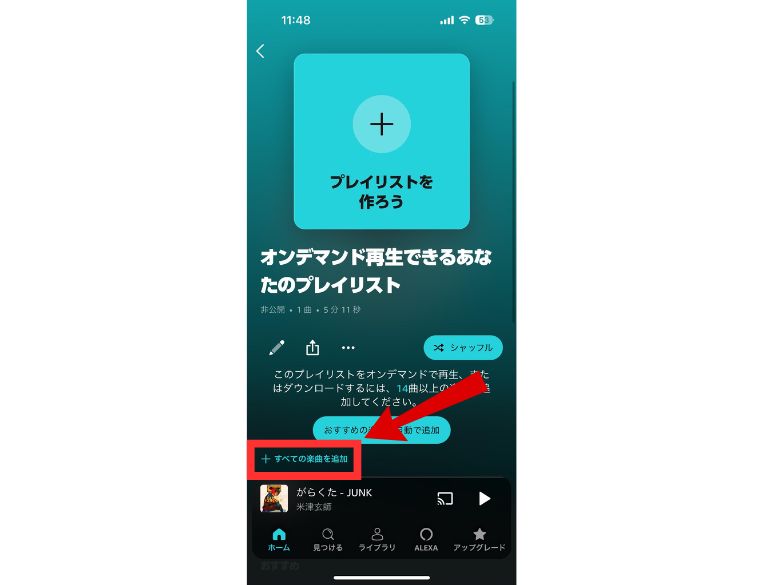
まずは、以下の「プレイリストを作ろう」をタップ。
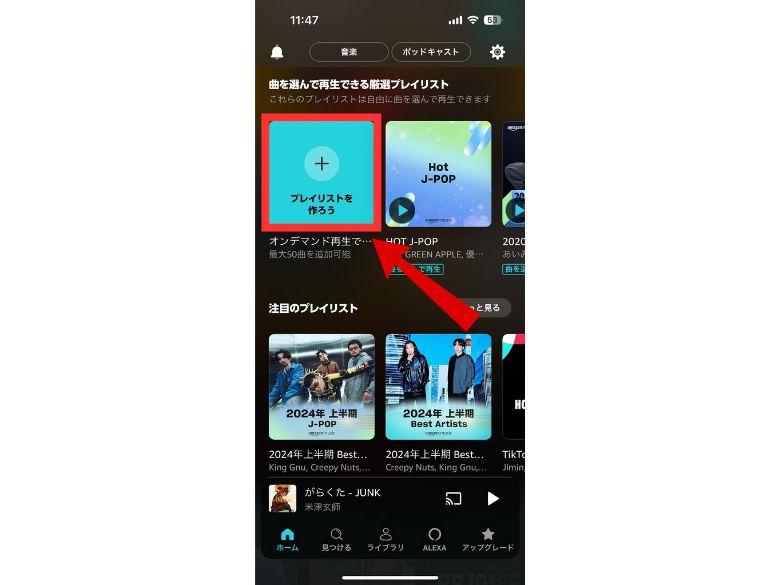
以下の「+すべての楽曲を追加」をタップしてください。
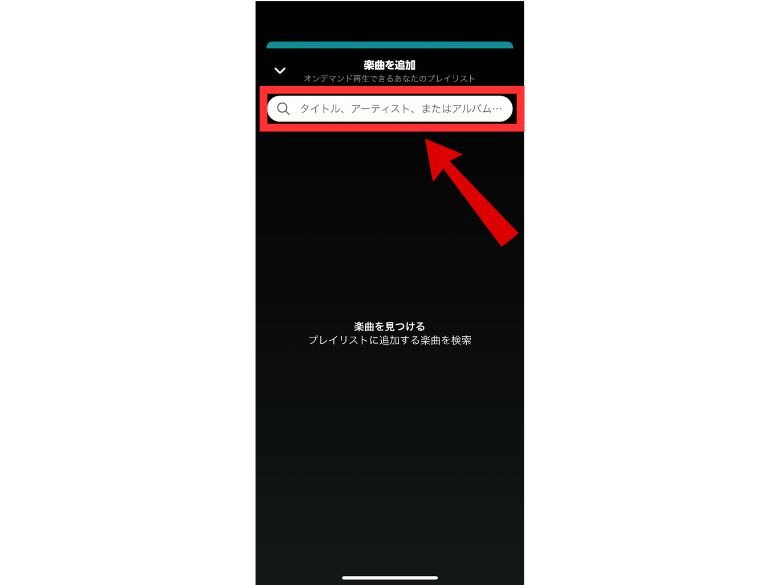
次に、画面の検索窓に「検索したい曲名やアーティスト名」を入力してください。
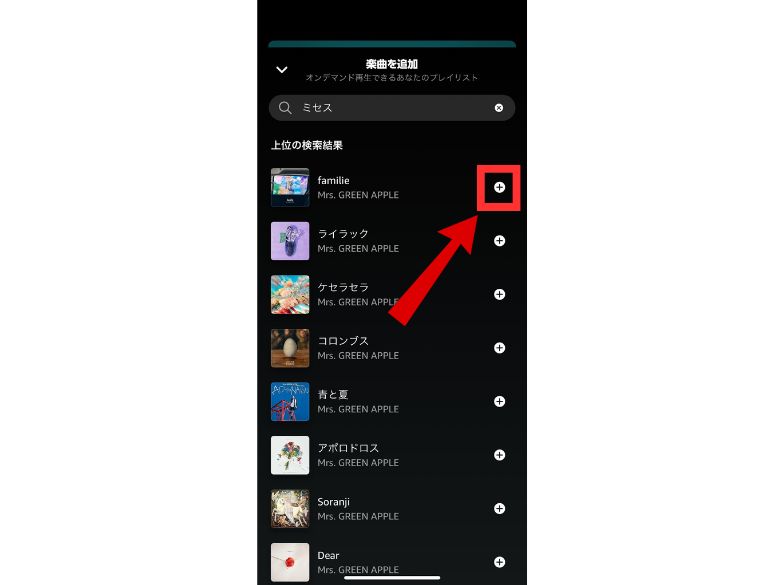
プレイリストに入れたい曲が見つかれば、「+」をタップしてください。
 あまぞーん
あまぞーん検索は「ミセス」の
ように省略でも可能
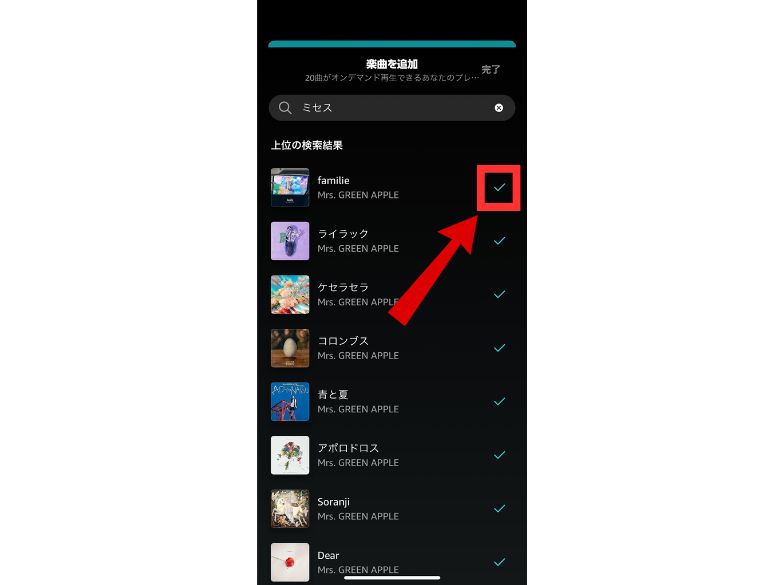
すると、「+」が「✓」に変わり、厳選プレイリストへの追加が完了します。
厳選プレイリストの再生方法はこちら
ライブラリから「プレイリスト」をタップ。
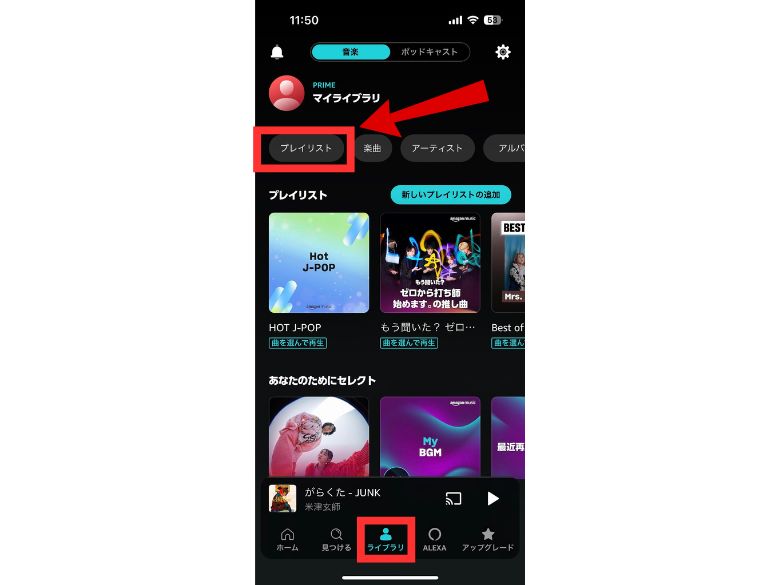
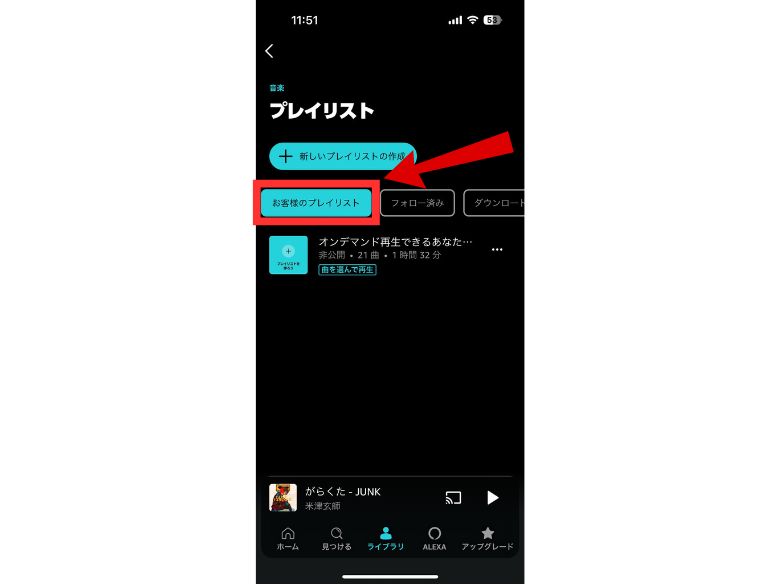
以下の「お客様のプレイリスト」に先ほど選曲した厳選プレイリストが保存されています。
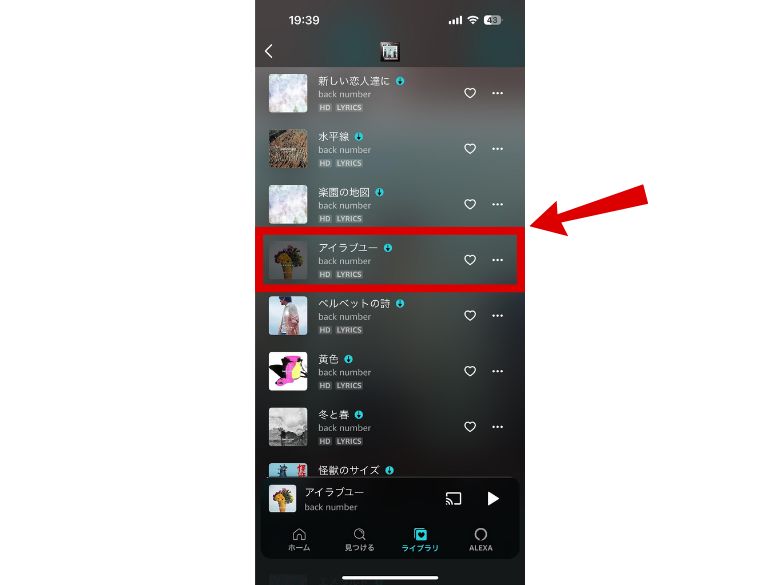
プレイリスト内の好きな曲をタップしてください。
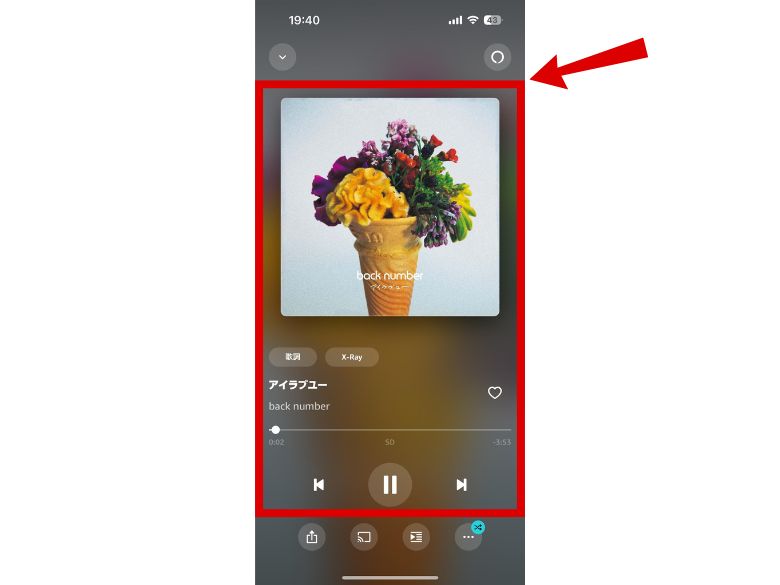
曲が再生されます。
【Amazon Music】シャッフル再生のよくある質問
ここでは、Amazon Musicのシャッフル再生に関するよくある質問にお答えしていきます。
同じ曲から始まるのを変更したい
公式サイトによると、Echo/Alexaでのシャッフル再生順を変更する端末設定やアプリ設定はなし。
対応方法としては、以下の2つ。
- プレイリストの楽曲追加や削除をし、再度シャッフル再生する
- 「Alexa、〇〇(プレイリスト名)をシャッフル再生して」と指示する
上記を行うことで、シャッフル再生の順番が変更でき、同じ曲から始まらないようになります。
シャッフル再生するやり方が知りたい
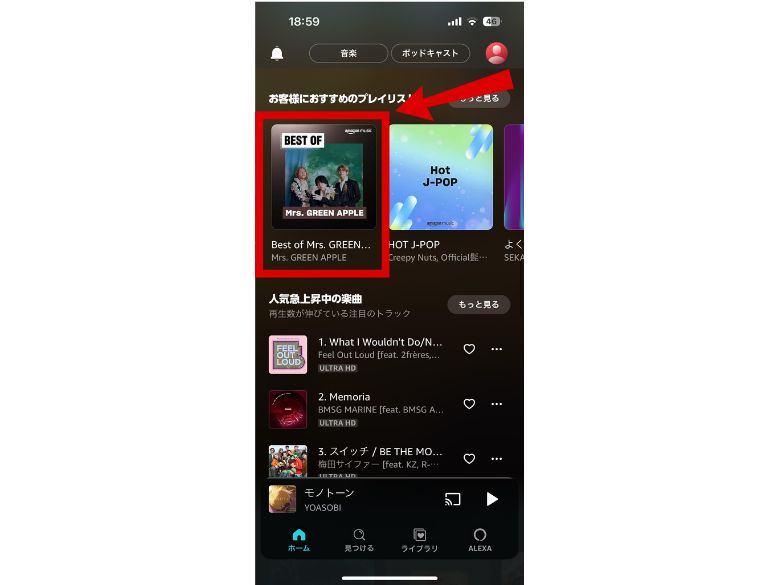
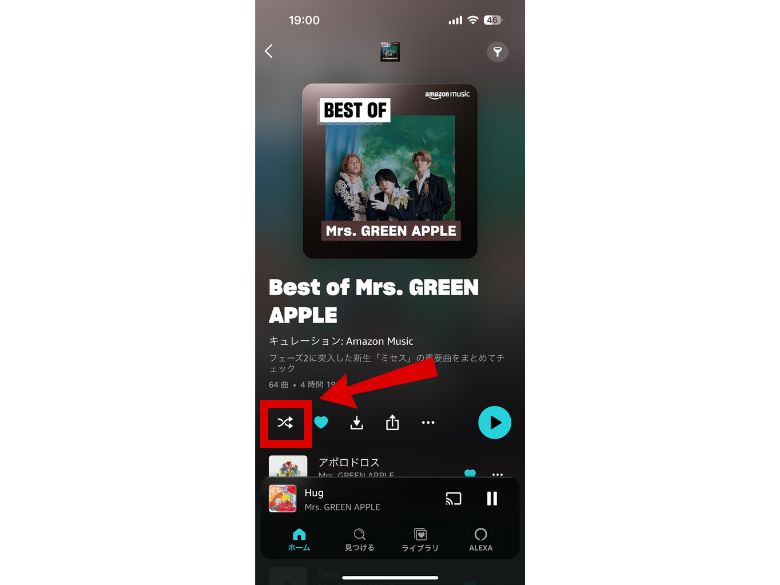
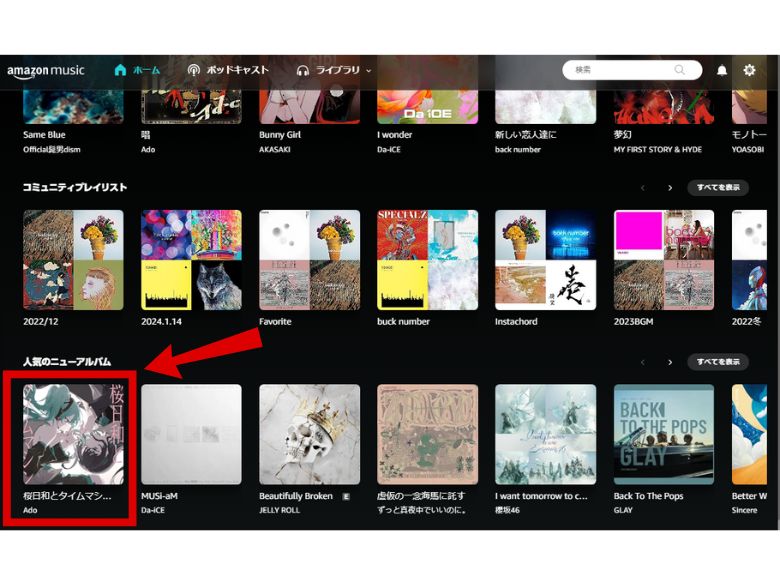
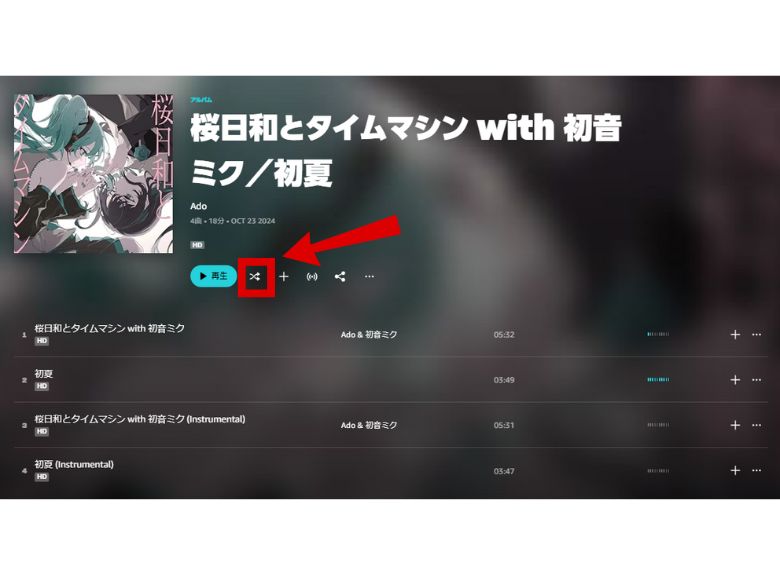
スマホアプリはプレイリスト、PCはアルバムのシャッフル再生を紹介します。
まずは、お好みのプレイリストをタップしてください。
「シャッフルボタン」をタップするとプレイリストがシャッフル再生されます。
PC画面では、アルバムのシャッフル再生方法を紹介します。
まずは、お好みのアルバムをクリック。
「シャッフルボタン」をクリックするとアルバム内の曲がシャッフル再生されます。
シャッフル再生とオンデマンド再生の違いは何?
シャッフル再生は選曲ができず、好みではない楽曲が流れることもあります。
一方、オンデマンド再生は自分で選曲ができ、好きな曲を楽しめます。
あまぞーん新しい曲に出会いたい
場合はシャッフル再生
も魅力です
好きな曲しか聴きたくない方には、オンデマンド再生ができるUnlimitedプランに加入しましょう。
\4ヶ月の無料体験 実施中 10/20火曜まで/
通常は30日無料。無料期間内に解約すれば0円
まとめ
本記事では、Amazon Musicでシャッフル再生される原因や好きな順番で聴く方法、シャッフル再生とオンデマンド再生の違いをお伝えしました。
Amazon Musicでシャッフル再生されてしまう原因は、こちら。
Amazon Musicで好きな曲を好きな順番で聴く方法は、こちら。
シャッフル再生とオンデマンド再生の違いは、ランダム再生か選曲できるかの違い(詳細は、こちら)です。
本記事で解説したAmazon Musicのシャッフル再生方法などを参考に、快適な音楽生活を楽しんでください。







コメント